Domain infodisplay.de kaufen?
Wir ziehen mit dem Projekt
infodisplay.de um.
Sind Sie am Kauf der Domain
infodisplay.de interessiert?
domain@kv-gmbh.de · 0541-91531010
Domain infodisplay.de kaufen?
Wie kann ich meinen Computer-Bildschirm verkleinern?
Um Ihren Computer-Bildschirm zu verkleinern, können Sie die Auflösungseinstellungen ändern. Gehen Sie dazu zu den Display-Einstellungen in den Systemeinstellungen oder klicken Sie mit der rechten Maustaste auf den Desktop und wählen Sie "Bildschirmauflösung". Dort können Sie die Auflösung auf eine niedrigere Einstellung ändern, um den Bildschirm zu verkleinern. **
Wie drehe ich den Bildschirm beim Computer?
Um den Bildschirm bei einem Computer zu drehen, musst du die Bildschirmeinstellungen anpassen. Gehe dazu in die Systemeinstellungen oder klicke mit der rechten Maustaste auf den Desktop und wähle "Anzeigeeinstellungen" aus. Dort findest du die Option, den Bildschirm zu drehen. Je nach Betriebssystem kann die genaue Vorgehensweise variieren. Hast du schon versucht, die Bildschirmeinstellungen zu überprüfen? **

Ähnliche Suchbegriffe für Computer
Top-Angebote
Produkte zum Begriff Computer:
-
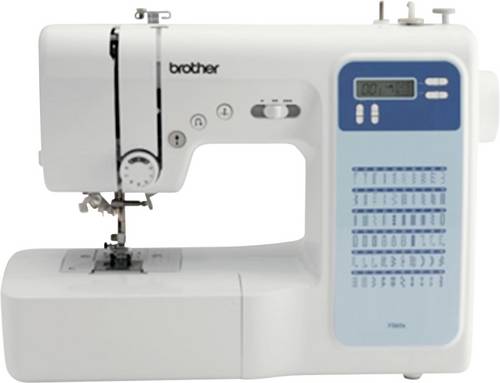
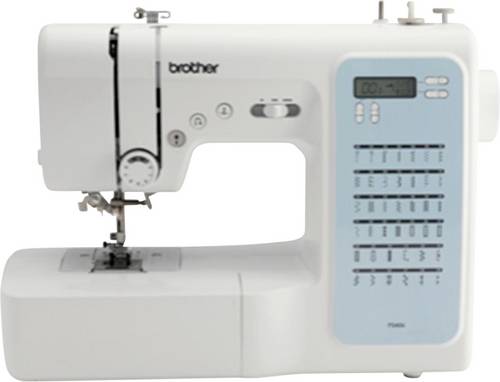
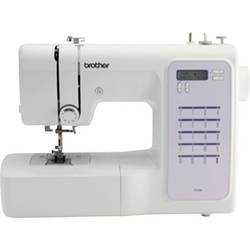
Brother Computer-Nähmaschine FS40SVM1 Computer-Unterstützung, mit Display, LED-LichtBrother FS40s Computer-Nähkomfort zur spielend leichten Auswahl der umfangreichen Stich-Varianten Qualitativ, praktisch und kreativ mit der FS40s Präzision und Bedienerfreundlichkeit gehen bei der beständigen FS40s Hand in Hand. Die Nähgeschwindigkeit lässt sich einfach mit dem Regler verringern. Ideal bei den ersten Nähversuchen oder für Stellen, die mehr Fingerspitzengefühl erfordern. Mit 40 Nutz- und Zierstichen und fünf Knopflöchern erhalten Sie einen hübschen Alleskönner für zu Hause.209,99 €*Versand: 0,00 €Sichere Weiterleitung zum Anbieter
-
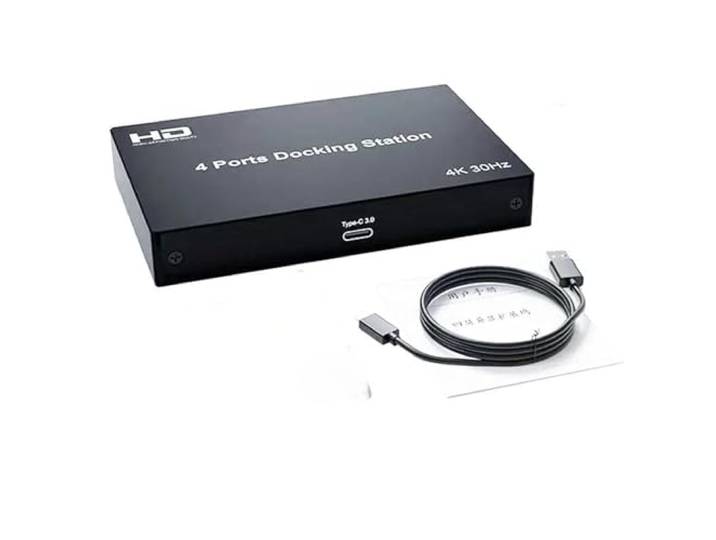
4-Port-Dockingstation, Computer-Bildschirm-Erweiterungssplitter for HDMI 1in 4 out, Netzwerksender, unterteilt 1x4 Display-Bildschirm einfach zu bedienen4-Port-Dockingstation, Computer-Bildschirm-Erweiterungssplitter for HDMI 1in 4 out, Netzwerksender, unterteilt 1x4 Display-Bildschirm einfach zu bedienen. 1 Diese 4-Port-Dockingstation unterstützt die Verteilung des HDMI-Signals eines Computers auf vier Monitore, wodurch problemlos eine Mehrfachbildschirmanzeige erreicht wird und die Arbeitseffizienz und das Unterhaltungserlebnis verbessert werden 2 Der Video-Switcher unterstützt eine Auflösung von bis zu 4K/30Hz und kann klare und feine Bildeffekte auf mehreren Displays präsentieren, sodass Sie das ultimative visuelle Erlebnis genießen können 3. Eingang über die Typ-C-Schnittstelle, unterstützt schnelle Verbindung verschiedener Geräte und ist mit den meisten Betriebssystemen kompatibel, wodurch ein nahtloses Andocken Ihrer Geräte gewährleistet wird. 4 Die Produktgröße beträgt 122 x 80 x 19 mm und wiegt nur 173 g. Es ist leicht zu tragen und eignet sich for den Einsatz im Büro, zu Hause und auf Geschäftsreisen. Genießen Sie jederzeit und überall den Multi-Screen-Arbeitsmodus. 5 Ausgestattet mit einem 12V/1A-Netzteil bietet es eine zuverlässige Stromversorgung for den Video-Umschalter und gewährleistet eine kontinuierliche und stabile Signalübertragung, ohne dass Sie sich um Verbindungsabbrüche oder Bildschirmflimmern sorgen müssen Farbe:One Color271,55 €*Versand: 0,00 €Sichere Weiterleitung zum Anbieter
-
Wie kann man einen Computer mit Display verlöten?
Es ist nicht möglich, einen Computer mit Display zu verlöten, da ein Computer aus vielen verschiedenen Komponenten besteht, die miteinander verbunden werden müssen. Das Display wird normalerweise über einen speziellen Anschluss mit dem Motherboard verbunden. Es ist wichtig, die richtigen Kabel und Stecker zu verwenden, um eine ordnungsgemäße Verbindung herzustellen. **
-
Wie kann man den Bildschirm vom Computer drehen?
Um den Bildschirm eines Computers zu drehen, gibt es verschiedene Möglichkeiten, je nach Betriebssystem und Grafikkarte. Eine Möglichkeit ist es, die Tastenkombination Strg + Alt + Pfeiltaste zu verwenden. Alternativ kann man auch die Bildschirmeinstellungen im Betriebssystem anpassen und die Ausrichtung des Bildschirms ändern. Manche Grafikkartentreiber bieten auch die Möglichkeit, den Bildschirm über das Grafikkarten-Menü zu drehen. Es ist wichtig zu beachten, dass nicht alle Computer oder Monitore diese Funktion unterstützen. Es empfiehlt sich daher, vorher zu prüfen, ob diese Option verfügbar ist. **
-
Warum erkennt mein Computer meinen zweiten Bildschirm nicht?
Es gibt mehrere mögliche Gründe, warum dein Computer deinen zweiten Bildschirm nicht erkennt. Es könnte sein, dass der zweite Bildschirm nicht ordnungsgemäß an den Computer angeschlossen ist oder dass die Treiber für den Bildschirm nicht korrekt installiert sind. Es könnte auch sein, dass der Computer nicht über die erforderliche Grafikkarte oder den erforderlichen Anschluss verfügt, um den zweiten Bildschirm zu unterstützen. **
-
Wie bekommt man Edding vom Computer-Bildschirm weg?
Um Edding von einem Computer-Bildschirm zu entfernen, sollten Sie vorsichtig vorgehen. Verwenden Sie keine aggressiven Reinigungsmittel oder Scheuermittel, da diese den Bildschirm beschädigen könnten. Stattdessen können Sie es mit einem weichen Tuch und etwas Isopropylalkohol versuchen, um den Edding vorsichtig abzuwischen. **
Was macht der Computer Virus mit dem Bildschirm?
Ein Computer-Virus kann verschiedene Auswirkungen auf den Bildschirm haben. Es kann dazu führen, dass der Bildschirm einfriert, flackert oder sich ungewöhnlich verhält. Ein Virus kann auch Pop-up-Fenster oder Werbung auf dem Bildschirm anzeigen oder den Hintergrund ändern. In einigen Fällen kann ein Virus den Bildschirm komplett schwarz machen oder eine Fehlermeldung anzeigen. **
Wie kann man mit der Maus am Computer digital zeichnen?
Um mit der Maus am Computer digital zu zeichnen, benötigt man ein Zeichenprogramm wie z.B. Adobe Photoshop oder Paint. Man kann dann mit der Maus den Zeichenstift auswählen und auf dem Bildschirm zeichnen. Es kann jedoch schwierig sein, mit der Maus präzise Linien zu ziehen, daher ist es ratsam, eine Grafiktablett oder einen Stylus-Stift zu verwenden, um eine bessere Kontrolle beim Zeichnen zu haben. **
Top-Angebote
Produkte zum Begriff Computer:
-
Axis Line Bildschirm Computer Notebook Display Handy + Tablet und TV - ReinigerAxis Line Bildschirm Computer Notebook Display Handy + Tablet und TV – Reiniger 250 ml Produktvorteile auf einen Blick * Für die genannten Displaytypen vorgesehen: Herstellerhinweise des Geräts beachten und die Materialverträglichkeit vorab prüfen * Streifenfrei & antistatisch: Die sp11,95 €*Versand: 5,95 €Sichere Weiterleitung zum Anbieter
-
Brother Computer-Nähmaschine FS60XVM1 Computer-Unterstützung, mit Display, LED-LichtBrother FS60x Comfort Komfort pur: inspirierend einfach Breit aufgestellt mit anwenderfreundlicher Funktionsauswahl Komfort pur - inspirierend einfach Meistern Sie stilvolle Projekte angenehm und schnell mit der FS60x. Ausgestattet mit den beliebtesten Brother Innovationen - dem intuitiven Einfädelsystem, einer Start/Stop-Taste und Geschwindigkeitsregler - um Ihr Leben leichter zu machen. Mit 60 eingebauten Stichen und sieben Knopflöchern können Sie Ihren persönlichen Stil voll entfalten.279,00 €*Versand: 0,00 €Sichere Weiterleitung zum Anbieter
-
Brother Computer-Nähmaschine FS40SVM1 Computer-Unterstützung, mit Display, LED-LichtBrother FS40s Computer-Nähkomfort zur spielend leichten Auswahl der umfangreichen Stich-Varianten Qualitativ, praktisch und kreativ mit der FS40s Präzision und Bedienerfreundlichkeit gehen bei der beständigen FS40s Hand in Hand. Die Nähgeschwindigkeit lässt sich einfach mit dem Regler verringern. Ideal bei den ersten Nähversuchen oder für Stellen, die mehr Fingerspitzengefühl erfordern. Mit 40 Nutz- und Zierstichen und fünf Knopflöchern erhalten Sie einen hübschen Alleskönner für zu Hause.209,99 €*Versand: 0,00 €Sichere Weiterleitung zum Anbieter
-
4-Port-Dockingstation, Computer-Bildschirm-Erweiterungssplitter for HDMI 1in 4 out, Netzwerksender, unterteilt 1x4 Display-Bildschirm einfach zu bedienen4-Port-Dockingstation, Computer-Bildschirm-Erweiterungssplitter for HDMI 1in 4 out, Netzwerksender, unterteilt 1x4 Display-Bildschirm einfach zu bedienen. 1 Diese 4-Port-Dockingstation unterstützt die Verteilung des HDMI-Signals eines Computers auf vier Monitore, wodurch problemlos eine Mehrfachbildschirmanzeige erreicht wird und die Arbeitseffizienz und das Unterhaltungserlebnis verbessert werden 2 Der Video-Switcher unterstützt eine Auflösung von bis zu 4K/30Hz und kann klare und feine Bildeffekte auf mehreren Displays präsentieren, sodass Sie das ultimative visuelle Erlebnis genießen können 3. Eingang über die Typ-C-Schnittstelle, unterstützt schnelle Verbindung verschiedener Geräte und ist mit den meisten Betriebssystemen kompatibel, wodurch ein nahtloses Andocken Ihrer Geräte gewährleistet wird. 4 Die Produktgröße beträgt 122 x 80 x 19 mm und wiegt nur 173 g. Es ist leicht zu tragen und eignet sich for den Einsatz im Büro, zu Hause und auf Geschäftsreisen. Genießen Sie jederzeit und überall den Multi-Screen-Arbeitsmodus. 5 Ausgestattet mit einem 12V/1A-Netzteil bietet es eine zuverlässige Stromversorgung for den Video-Umschalter und gewährleistet eine kontinuierliche und stabile Signalübertragung, ohne dass Sie sich um Verbindungsabbrüche oder Bildschirmflimmern sorgen müssen Farbe:One Color271,55 €*Versand: 0,00 €Sichere Weiterleitung zum Anbieter
-
Wie kann ich meinen Computer-Bildschirm verkleinern?
Um Ihren Computer-Bildschirm zu verkleinern, können Sie die Auflösungseinstellungen ändern. Gehen Sie dazu zu den Display-Einstellungen in den Systemeinstellungen oder klicken Sie mit der rechten Maustaste auf den Desktop und wählen Sie "Bildschirmauflösung". Dort können Sie die Auflösung auf eine niedrigere Einstellung ändern, um den Bildschirm zu verkleinern. **
-
Wie drehe ich den Bildschirm beim Computer?
Um den Bildschirm bei einem Computer zu drehen, musst du die Bildschirmeinstellungen anpassen. Gehe dazu in die Systemeinstellungen oder klicke mit der rechten Maustaste auf den Desktop und wähle "Anzeigeeinstellungen" aus. Dort findest du die Option, den Bildschirm zu drehen. Je nach Betriebssystem kann die genaue Vorgehensweise variieren. Hast du schon versucht, die Bildschirmeinstellungen zu überprüfen? **
-
Wie kann man einen Computer mit Display verlöten?
Es ist nicht möglich, einen Computer mit Display zu verlöten, da ein Computer aus vielen verschiedenen Komponenten besteht, die miteinander verbunden werden müssen. Das Display wird normalerweise über einen speziellen Anschluss mit dem Motherboard verbunden. Es ist wichtig, die richtigen Kabel und Stecker zu verwenden, um eine ordnungsgemäße Verbindung herzustellen. **
-
Wie kann man den Bildschirm vom Computer drehen?
Um den Bildschirm eines Computers zu drehen, gibt es verschiedene Möglichkeiten, je nach Betriebssystem und Grafikkarte. Eine Möglichkeit ist es, die Tastenkombination Strg + Alt + Pfeiltaste zu verwenden. Alternativ kann man auch die Bildschirmeinstellungen im Betriebssystem anpassen und die Ausrichtung des Bildschirms ändern. Manche Grafikkartentreiber bieten auch die Möglichkeit, den Bildschirm über das Grafikkarten-Menü zu drehen. Es ist wichtig zu beachten, dass nicht alle Computer oder Monitore diese Funktion unterstützen. Es empfiehlt sich daher, vorher zu prüfen, ob diese Option verfügbar ist. **
Ähnliche Suchbegriffe für Computer
-
Brother Computer-Nähmaschine FS20SVM1 Computer-Unterstützung, mit Display, LED-Licht MehrfarbigBrother FS20s Leicht im Gewicht aber stark in den Möglichkeiten. Beginnen Sie Ihr Nähabenteuer mit der FS20s Erledigen Sie Ihre Nähprojekte mit Leichtigkeit und Präzision. Mit 20 eingebauten Stichen und drei Knopflöchern ist die bedienerfreundliche FS20s mit ihrem schnörkellosen Design die perfekte Maschine, um die ersten Schritte in die Nähwelt zu wagen. Langlebig und vielseitig wird sie für viele Jahre Ihr treuer Begleiter sein.209,99 €*Versand: 0,00 €Sichere Weiterleitung zum Anbieter
-
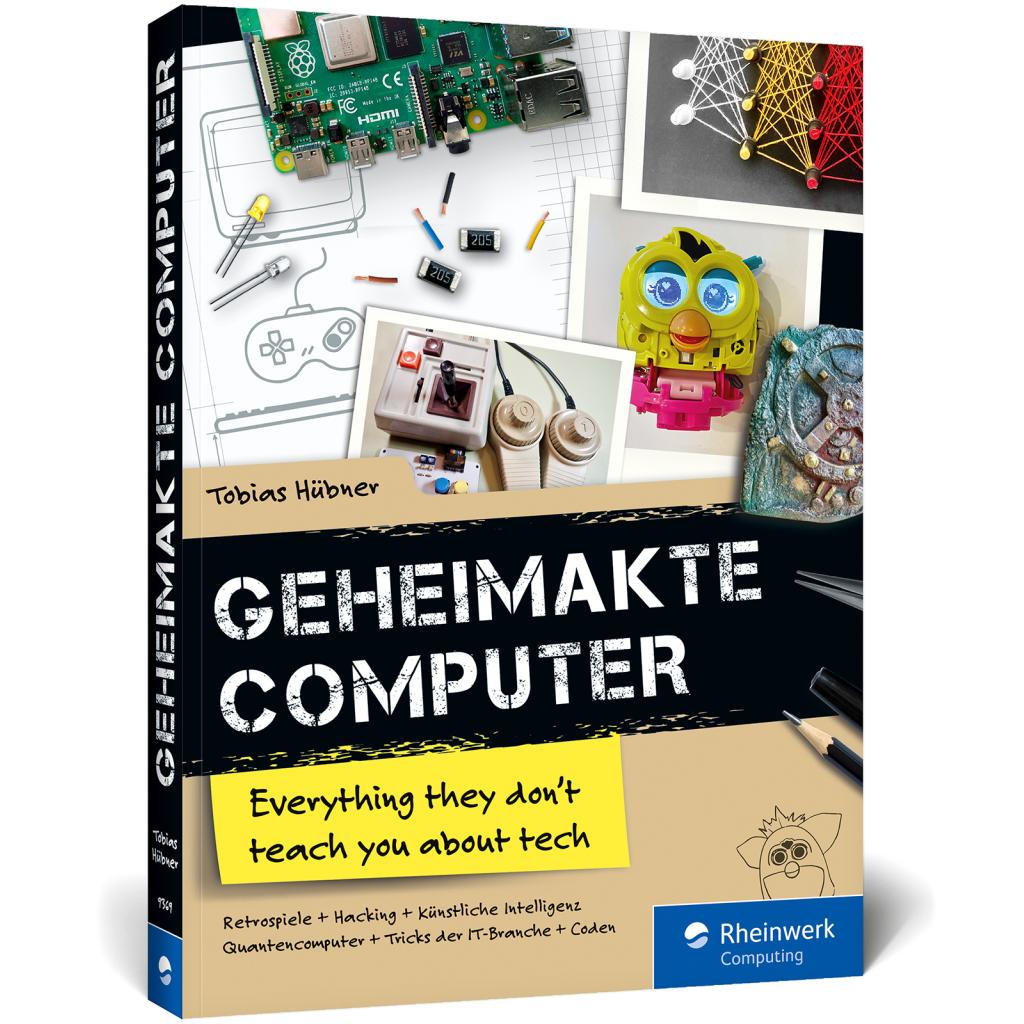
Hübner, Tobias: Geheimakte ComputerGeheimakte Computer , Alles, was du in der Schule nicht über Computer lernst - Maker-Projekte, Code-Challenges, Hacking, künstliche Intelligenz u. v. m. , Sport-Gewindefahrwerk > Sportfederung , Erscheinungsjahr: 20231107, Produktform: Kartoniert, Titel der Reihe: Rheinwerk Computing##, Autoren: Hübner, Tobias, Seitenzahl/Blattzahl: 318, Themenüberschrift: COMPUTERS / History, Keyword: Apple Microsoft Geschichte; Bastelprojekt; Buch Lesen; Coding; Computer Games; Computerspiele Games; Digitslisierung; Hacking; IT-Wissen; Künstliche Intelligenz KI; Maker; Programmier-Challenge; Programmieren Einstieg; Raspberry Pi; Retro Ultima; Spielekonsole; Steve Wozniak, Fachschema: Informationstechnologie~IT~Technologie / Informationstechnologie~Technik / Geschichte, Museen, Sehenswürdigkeiten~EDV / Geschichte~Computerspiel / Kinderliteratur, Jugendliteratur, Fachkategorie: Technikgeschichte~Geschichte der Datenverarbeitung, Digital- und Informationstechnologien~Kinder/Jugendliche: Sachbuch: Computerspiele~Computernetzwerke und maschinelle Kommunikation, Sprache: Deutsch, Warengruppe: HC/Datenkommunikation/Netze/Mailboxen, Fachkategorie: Informationstechnologie, Thema: Verstehen, Text Sprache: ger, UNSPSC: 49019900, Warenverzeichnis für die Außenhandelsstatistik: 49019900, Verlag: Rheinwerk Verlag GmbH, Verlag: Rheinwerk Verlag GmbH, Verlag: Rheinwerk Verlag GmbH, Länge: 228, Breite: 170, Höhe: 19, Gewicht: 602, Produktform: Klappenbroschur, Genre: Mathematik/Naturwissenschaften/Technik/Medizin, Genre: Mathematik/Naturwissenschaften/Technik/Medizin, Herkunftsland: DEUTSCHLAND (DE), Katalog: deutschsprachige Titel, Katalog: Gesamtkatalog, Katalog: Kennzeichnung von Titeln mit einer Relevanz > 30, Katalog: Lagerartikel, Book on Demand, ausgew. Medienartikel, Relevanz: 0140, Tendenz: -1, Unterkatalog: AK, Unterkatalog: Bücher, Unterkatalog: Hardcover, Unterkatalog: Lagerartikel, WolkenId: 292568724,90 €*Versand: 0,00 €Sichere Weiterleitung zum Anbieter
-
Warum erkennt mein Computer meinen zweiten Bildschirm nicht?
Es gibt mehrere mögliche Gründe, warum dein Computer deinen zweiten Bildschirm nicht erkennt. Es könnte sein, dass der zweite Bildschirm nicht ordnungsgemäß an den Computer angeschlossen ist oder dass die Treiber für den Bildschirm nicht korrekt installiert sind. Es könnte auch sein, dass der Computer nicht über die erforderliche Grafikkarte oder den erforderlichen Anschluss verfügt, um den zweiten Bildschirm zu unterstützen. **
-
Wie bekommt man Edding vom Computer-Bildschirm weg?
Um Edding von einem Computer-Bildschirm zu entfernen, sollten Sie vorsichtig vorgehen. Verwenden Sie keine aggressiven Reinigungsmittel oder Scheuermittel, da diese den Bildschirm beschädigen könnten. Stattdessen können Sie es mit einem weichen Tuch und etwas Isopropylalkohol versuchen, um den Edding vorsichtig abzuwischen. **
-
Was macht der Computer Virus mit dem Bildschirm?
Ein Computer-Virus kann verschiedene Auswirkungen auf den Bildschirm haben. Es kann dazu führen, dass der Bildschirm einfriert, flackert oder sich ungewöhnlich verhält. Ein Virus kann auch Pop-up-Fenster oder Werbung auf dem Bildschirm anzeigen oder den Hintergrund ändern. In einigen Fällen kann ein Virus den Bildschirm komplett schwarz machen oder eine Fehlermeldung anzeigen. **
-
Wie kann man mit der Maus am Computer digital zeichnen?
Um mit der Maus am Computer digital zu zeichnen, benötigt man ein Zeichenprogramm wie z.B. Adobe Photoshop oder Paint. Man kann dann mit der Maus den Zeichenstift auswählen und auf dem Bildschirm zeichnen. Es kann jedoch schwierig sein, mit der Maus präzise Linien zu ziehen, daher ist es ratsam, eine Grafiktablett oder einen Stylus-Stift zu verwenden, um eine bessere Kontrolle beim Zeichnen zu haben. **
* Alle Preise verstehen sich inklusive der gesetzlichen Mehrwertsteuer und ggf. zuzüglich Versandkosten. Die Angebotsinformationen basieren auf den Angaben des jeweiligen Shops und werden über automatisierte Prozesse aktualisiert. Eine Aktualisierung in Echtzeit findet nicht statt, so dass es im Einzelfall zu Abweichungen kommen kann. ** Hinweis: Teile dieses Inhalts wurden von KI erstellt.