Domain infodisplay.de kaufen?
Wir ziehen mit dem Projekt
infodisplay.de um.
Sind Sie am Kauf der Domain
infodisplay.de interessiert?
domain@kv-gmbh.de · 0541-91531010
Domain infodisplay.de kaufen?
Was ist ein Green Screen beim Video schauen?
Ein Green Screen ist eine grüne Hintergrundfläche, die beim Video schauen verwendet wird. Durch die Verwendung eines Green Screens können verschiedene Hintergründe oder Effekte in das Video eingefügt werden, indem der grüne Hintergrund im Nachhinein durch einen anderen Hintergrund ersetzt wird. Dies ermöglicht es, dass Schauspieler vor beliebigen Kulissen agieren können, ohne tatsächlich vor Ort zu sein. **
Wie editiere ich ein Video mit einem Green Screen?
Um ein Video mit einem Green Screen zu bearbeiten, benötigst du eine Videobearbeitungssoftware wie Adobe Premiere Pro oder Final Cut Pro. Importiere das Video mit dem Green Screen in die Software und platziere es auf der Timeline. Füge dann das gewünschte Hintergrundbild oder -video über das Green Screen-Video hinzu und wende den Chroma Key-Effekt an, um das grüne Hintergrund zu entfernen. Passe die Einstellungen an, um das Ergebnis zu optimieren, und exportiere das bearbeitete Video. **
Ähnliche Suchbegriffe für Screen zu Video
Top-Angebote
Produkte zum Begriff Screen zu Video:
-
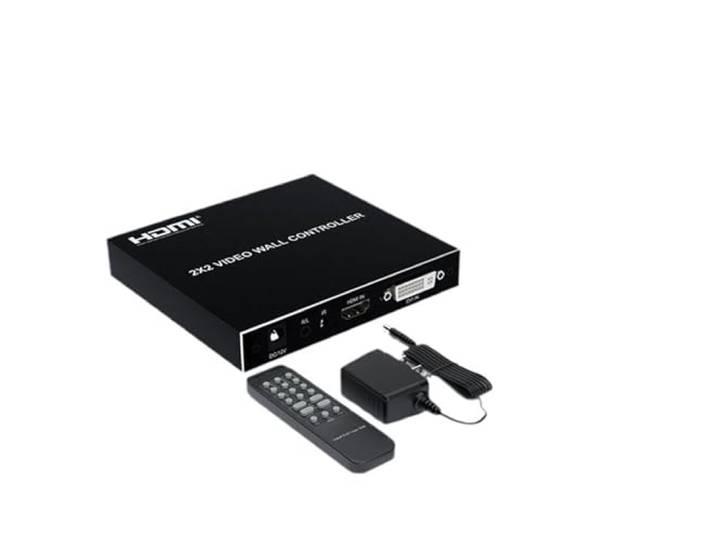
1080P Splicer 2X2 Ein In Vier Out Video Wand Spleißen Bildschirm Controller Vier Screen Display Splicer Schalter Distributor1080P Splicer 2X2 Ein In Vier Out Video Wand Spleißen Bildschirm Controller Vier Screen Display Splicer Schalter Distributor. 4-Bildschirm-Display-Ausgang: Dieser -Splicer ermöglicht die Aufteilung eines Eingangssignals auf vier Ausgangsbildschirme Unterstützt 1080P-Auflösung: Bietet stochen scharfe und klare Videoausgabe mit Full-HD-Auflösung bei 1080P Breite Kompatibilität: Funktioniert mit verschiedenen räten, einschließlich Spielekonsolen, PCs, Kameras und Displays Einfache Signalverteilung: Funktioniert sowohl als Switch als auch als Verteiler und ermöglicht die nahtlose Verteilung von -Signalen auf mehrere Bildschirme Lan Kabellän: Wird mit einem 10 Meter lann Kabel liefert, um Flexibilität bei der Platzierung des räts zu bieten und eine stabile Signalübertragung über eine anmessene Entfernung zu währleisten Farbe:One Color197,78 €*Versand: 0,00 €Sichere Weiterleitung zum Anbieter
-
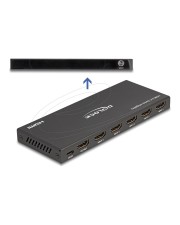
Delock HDMI Switch 5 x in zu 1 out 8K 60 Hz Digital/Display/Video (18657)Produktbeschreibung: Delock - Video/Audio-Schalter - 1 x HDMI output, 8K 60 Hz - 5 Anschlüsse, Gerätetyp: Video/Audio-Schalter - 5 Anschlüsse, Untertyp: HDMI, Ports: 5 x HDMI, Leistung: Video-Bandbreite: 48 Gbit/s, Leistungsmerkmale: Auswahl-/Einstelltaste, Stromversorgung über USB, CEC-Support, Dolby TrueHD support, DTS-HD Master Audio support, HDR-Support, VRR, 4K144Hz support, 8 K 60 Hz Support, Metallgehäuse, Produktzertifizierungen: HDCP 1.4, HDCP 2.3, Abmessungen (Breite x Tiefe x Höhe): 16,1 cm x 6,1 cm x 1,4 cm, Farbe: Schwarz75,79 €*Versand: 0,00 €Sichere Weiterleitung zum Anbieter


-
Wie kann ich einem Video einen Green-Screen-Hintergrund hinzufügen?
Um einem Video einen Green-Screen-Hintergrund hinzuzufügen, benötigst du eine Videobearbeitungssoftware, die die Funktion des Chroma-Keying unterstützt. Zuerst musst du das Video vor einem grünen Hintergrund aufnehmen. Dann importierst du das Video in die Bearbeitungssoftware und wählst die Option für den Chroma-Key aus. Anschließend wählst du den grünen Hintergrund aus und fügst den gewünschten Hintergrund hinzu. **
-
Wie wende ich den Green-Screen-Effekt auf ein Video an?
Um den Green-Screen-Effekt auf ein Video anzuwenden, benötigst du eine Videobearbeitungssoftware, die diese Funktion unterstützt. Importiere das Video in die Software und füge dann den gewünschten Hintergrund hinzu. Wähle die Option "Chroma Key" oder "Green Screen" aus und wähle die grüne Farbe im Video aus, die entfernt werden soll. Passe die Einstellungen an, um den Effekt zu optimieren, und exportiere das Video mit dem neuen Hintergrund. **
-
Wie kann ich Screen-to-Video-Software nutzen, um Bildschirmaufnahmen und Tutorials zu erstellen?
1. Lade eine Screen-to-Video-Software wie Camtasia oder OBS Studio herunter. 2. Öffne die Software und wähle die Option zur Aufnahme des Bildschirms. 3. Beginne mit der Aufnahme deiner Bildschirmaufnahmen und erstelle Tutorials, indem du deine Aktionen kommentierst. **
-
Was sind die gängigsten Methoden zur Erstellung von Screen-to-Video-Inhalten?
Die gängigsten Methoden zur Erstellung von Screen-to-Video-Inhalten sind die Verwendung von Screen-Recording-Software, die Aufnahme von Bildschirmaktivitäten mit einer Kamera oder Smartphone und die Nutzung von Online-Plattformen zur Erstellung von Screencasts. Es ist auch möglich, Screen-to-Video-Inhalte durch die Kombination von Bildschirmaufnahmen mit Voice-Over-Aufnahmen zu erstellen. **

Kann ich eine mit dem Free Screen Video Recorder aufgenommene MP4-Datei retten?
Ja, es ist möglich, eine mit dem Free Screen Video Recorder aufgenommene MP4-Datei zu retten. Wenn die Datei aus irgendeinem Grund beschädigt ist oder nicht abgespielt werden kann, können Sie versuchen, sie mit einer Wiederherstellungssoftware wiederherzustellen. Es gibt verschiedene kostenlose und kostenpflichtige Programme, die Ihnen dabei helfen können, beschädigte oder gelöschte Dateien wiederherzustellen. **
Wie kann man mit Chroma Key (Green Screen) im Video Körperteile verschwinden lassen?
Um Körperteile mit Chroma Key im Video verschwinden zu lassen, muss zunächst der Hintergrund des Videos mit einer einheitlichen grünen Farbe ausgefüllt werden. Anschließend kann eine Software verwendet werden, um den grünen Hintergrund durch einen anderen Hintergrund oder eine andere Videospur zu ersetzen. Durch geschicktes Positionieren des Körpers vor der grünen Leinwand und Anpassung der Einstellungen kann der Eindruck erweckt werden, dass bestimmte Körperteile im Video unsichtbar sind. **
Top-Angebote
Produkte zum Begriff Screen zu Video:
-
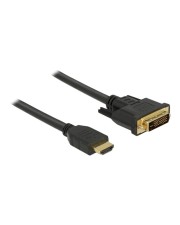
Delock HDMI zu DVI 24+1 Kabel bidirektional 1 m Digital/Daten Digital/Display/Video Video/Analog 1 m (85652)Produktbeschreibung: Delock Adapterkabel - HDMI / DVI - 1 m, Kabel: Adapterkabel - HDMI / DVI, Technologie: Dreifachisolierung, American Wire Gauge (AWG): 28, Kabellänge: 1 m, Farbe: Schwarz, Anschluss: HDMI - männlich, Stecker (zweites Ende): DVI-D - männlich, Besonderheiten: Daumenschrauben12,00 €*Versand: 0,00 €Sichere Weiterleitung zum Anbieter
-
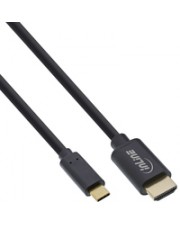
InLine USB Display Kabel Typ-C Stecker zu HDMI DP Alt Mode 4K2K schwarz Digital/Daten Digital/Display/Video Netzwerk Video/Analog 5 m (64115)Netzwerkstandards: Ethernet, Typ: Kabel, Einsatzbereich: Digital / Daten, Einsatzbereich: Digital / Display / Video, Einsatzbereich: Netzwerk, Kabellänge: 5m, Betriebstemperatur min: 0°C, Einsatzbereich: Video / Analog, Video/AV und Netzwerkanschlüsse: HDMI, Universelle Schnittstellen: USB Typ C, Farbe: Schwarz38,98 €*Versand: 0,00 €Sichere Weiterleitung zum Anbieter
-
1080P Splicer 2X2 Ein In Vier Out Video Wand Spleißen Bildschirm Controller Vier Screen Display Splicer Schalter Distributor1080P Splicer 2X2 Ein In Vier Out Video Wand Spleißen Bildschirm Controller Vier Screen Display Splicer Schalter Distributor. 4-Bildschirm-Display-Ausgang: Dieser -Splicer ermöglicht die Aufteilung eines Eingangssignals auf vier Ausgangsbildschirme Unterstützt 1080P-Auflösung: Bietet stochen scharfe und klare Videoausgabe mit Full-HD-Auflösung bei 1080P Breite Kompatibilität: Funktioniert mit verschiedenen räten, einschließlich Spielekonsolen, PCs, Kameras und Displays Einfache Signalverteilung: Funktioniert sowohl als Switch als auch als Verteiler und ermöglicht die nahtlose Verteilung von -Signalen auf mehrere Bildschirme Lan Kabellän: Wird mit einem 10 Meter lann Kabel liefert, um Flexibilität bei der Platzierung des räts zu bieten und eine stabile Signalübertragung über eine anmessene Entfernung zu währleisten Farbe:One Color197,78 €*Versand: 0,00 €Sichere Weiterleitung zum Anbieter
-
Was ist ein Green Screen beim Video schauen?
Ein Green Screen ist eine grüne Hintergrundfläche, die beim Video schauen verwendet wird. Durch die Verwendung eines Green Screens können verschiedene Hintergründe oder Effekte in das Video eingefügt werden, indem der grüne Hintergrund im Nachhinein durch einen anderen Hintergrund ersetzt wird. Dies ermöglicht es, dass Schauspieler vor beliebigen Kulissen agieren können, ohne tatsächlich vor Ort zu sein. **
-
Wie editiere ich ein Video mit einem Green Screen?
Um ein Video mit einem Green Screen zu bearbeiten, benötigst du eine Videobearbeitungssoftware wie Adobe Premiere Pro oder Final Cut Pro. Importiere das Video mit dem Green Screen in die Software und platziere es auf der Timeline. Füge dann das gewünschte Hintergrundbild oder -video über das Green Screen-Video hinzu und wende den Chroma Key-Effekt an, um das grüne Hintergrund zu entfernen. Passe die Einstellungen an, um das Ergebnis zu optimieren, und exportiere das bearbeitete Video. **
-
Wie kann ich einem Video einen Green-Screen-Hintergrund hinzufügen?
Um einem Video einen Green-Screen-Hintergrund hinzuzufügen, benötigst du eine Videobearbeitungssoftware, die die Funktion des Chroma-Keying unterstützt. Zuerst musst du das Video vor einem grünen Hintergrund aufnehmen. Dann importierst du das Video in die Bearbeitungssoftware und wählst die Option für den Chroma-Key aus. Anschließend wählst du den grünen Hintergrund aus und fügst den gewünschten Hintergrund hinzu. **
-
Wie wende ich den Green-Screen-Effekt auf ein Video an?
Um den Green-Screen-Effekt auf ein Video anzuwenden, benötigst du eine Videobearbeitungssoftware, die diese Funktion unterstützt. Importiere das Video in die Software und füge dann den gewünschten Hintergrund hinzu. Wähle die Option "Chroma Key" oder "Green Screen" aus und wähle die grüne Farbe im Video aus, die entfernt werden soll. Passe die Einstellungen an, um den Effekt zu optimieren, und exportiere das Video mit dem neuen Hintergrund. **
Ähnliche Suchbegriffe für Screen zu Video
-
Delock HDMI Switch 5 x in zu 1 out 8K 60 Hz Digital/Display/Video (18657)Produktbeschreibung: Delock - Video/Audio-Schalter - 1 x HDMI output, 8K 60 Hz - 5 Anschlüsse, Gerätetyp: Video/Audio-Schalter - 5 Anschlüsse, Untertyp: HDMI, Ports: 5 x HDMI, Leistung: Video-Bandbreite: 48 Gbit/s, Leistungsmerkmale: Auswahl-/Einstelltaste, Stromversorgung über USB, CEC-Support, Dolby TrueHD support, DTS-HD Master Audio support, HDR-Support, VRR, 4K144Hz support, 8 K 60 Hz Support, Metallgehäuse, Produktzertifizierungen: HDCP 1.4, HDCP 2.3, Abmessungen (Breite x Tiefe x Höhe): 16,1 cm x 6,1 cm x 1,4 cm, Farbe: Schwarz75,79 €*Versand: 0,00 €Sichere Weiterleitung zum Anbieter
-
Wie kann ich Screen-to-Video-Software nutzen, um Bildschirmaufnahmen und Tutorials zu erstellen?
1. Lade eine Screen-to-Video-Software wie Camtasia oder OBS Studio herunter. 2. Öffne die Software und wähle die Option zur Aufnahme des Bildschirms. 3. Beginne mit der Aufnahme deiner Bildschirmaufnahmen und erstelle Tutorials, indem du deine Aktionen kommentierst. **
-
Was sind die gängigsten Methoden zur Erstellung von Screen-to-Video-Inhalten?
Die gängigsten Methoden zur Erstellung von Screen-to-Video-Inhalten sind die Verwendung von Screen-Recording-Software, die Aufnahme von Bildschirmaktivitäten mit einer Kamera oder Smartphone und die Nutzung von Online-Plattformen zur Erstellung von Screencasts. Es ist auch möglich, Screen-to-Video-Inhalte durch die Kombination von Bildschirmaufnahmen mit Voice-Over-Aufnahmen zu erstellen. **
-
Kann ich eine mit dem Free Screen Video Recorder aufgenommene MP4-Datei retten?
Ja, es ist möglich, eine mit dem Free Screen Video Recorder aufgenommene MP4-Datei zu retten. Wenn die Datei aus irgendeinem Grund beschädigt ist oder nicht abgespielt werden kann, können Sie versuchen, sie mit einer Wiederherstellungssoftware wiederherzustellen. Es gibt verschiedene kostenlose und kostenpflichtige Programme, die Ihnen dabei helfen können, beschädigte oder gelöschte Dateien wiederherzustellen. **
-
Wie kann man mit Chroma Key (Green Screen) im Video Körperteile verschwinden lassen?
Um Körperteile mit Chroma Key im Video verschwinden zu lassen, muss zunächst der Hintergrund des Videos mit einer einheitlichen grünen Farbe ausgefüllt werden. Anschließend kann eine Software verwendet werden, um den grünen Hintergrund durch einen anderen Hintergrund oder eine andere Videospur zu ersetzen. Durch geschicktes Positionieren des Körpers vor der grünen Leinwand und Anpassung der Einstellungen kann der Eindruck erweckt werden, dass bestimmte Körperteile im Video unsichtbar sind. **
* Alle Preise verstehen sich inklusive der gesetzlichen Mehrwertsteuer und ggf. zuzüglich Versandkosten. Die Angebotsinformationen basieren auf den Angaben des jeweiligen Shops und werden über automatisierte Prozesse aktualisiert. Eine Aktualisierung in Echtzeit findet nicht statt, so dass es im Einzelfall zu Abweichungen kommen kann. ** Hinweis: Teile dieses Inhalts wurden von KI erstellt.